Comece por aqui
O básico pra qualquer pessoa acessar o Confirme.ai.
Primeiros passos
Como fazer login
Guia da equipe
É isto que você compartilha com cada profissional. São 4 passos — dá pra aprender em uma sessão.
Compartilhe com a sua equipe
Mande este link para cada profissional. Ele abre direto neste guia, sem precisar de conta ou senha.
- 1
Entre na plataforma
Convidado usa o link do email; quem tem agenda própria entra com o Google.
- 2
Crie o evento no Google Agenda
No seu Google Agenda (não aqui dentro): ponha o WhatsApp do paciente no título do evento.
- 3
Confira o formato do telefone
Sempre com DDD. O +55 é opcional.
- 4
Acompanhe pelos emojis
🟡 enviado · 🟢 confirmado · 🔴 cancelado · ⚠️ erro.
Guia da equipe · passo 1
Sou profissional convidado
Resumo rápido
- Acesse confirme.ai/login
- Clique em “Sou profissional convidado” (logo abaixo do botão do Google)
- Insira o email que o responsável cadastrou e clique Receber link
- Abra o email e clique no link de acesso
- Você verá os compromissos onde foi marcado como convidado no Google Calendar
Guia da equipe · passo 2
Criar evento com confirmação automática
O evento é criado no Google Agenda, não no Confirme.ai
Abra o Google Agenda, crie o evento normalmente e inclua o número de WhatsApp do paciente no título. O Confirme.ai detecta o telefone e envia a confirmação no horário configurado.
Abrir o Google AgendaExemplos de título
Maria +5519988809505
Nome + telefone com +55
João (19) 98880-9505
Parênteses e traços são aceitos
Ana 19988809505
Sem +55 também funciona
Consulta Pedro
Sem telefone — não será enviada confirmação
Maria 9988809505
Faltou o DDD (19, 11, etc)
Guia da equipe · passo 3
Formatos de telefone aceitos
Guia da equipe · passo 4
Entenda os emojis de status
Enviado
A mensagem de confirmação foi enviada ao paciente
Confirmado
O paciente confirmou presença
Cancelado
O paciente cancelou a consulta
Erro
Não foi possível enviar — verifique o número de WhatsApp
Configuração da conta
Para quem administra: deixe cada agenda, regra e cobrança do jeito da sua operação.
Configuração
Adicionar telefone aos compromissos
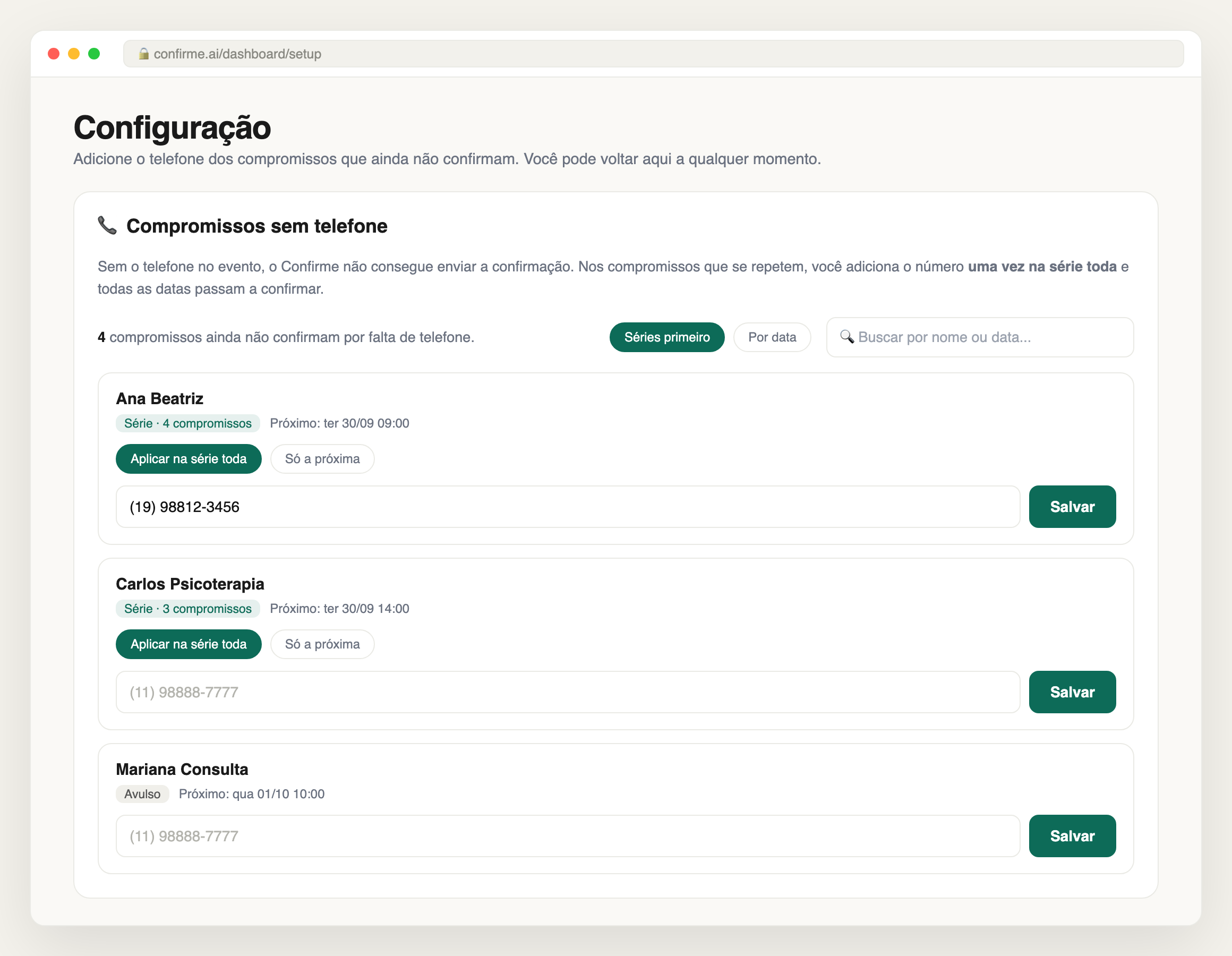
Séries: um número resolve todas as datas
Quem atende toda semana no mesmo horário aparece como uma série. Escolha “Aplicar na série toda” e o número entra em todas as datas futuras de uma vez, sem editar evento por evento. Se for um caso pontual, use “Só a próxima”.
Como usar
- Acesse Painel → Configurações → Adicionar telefones (ou clique no aviso do painel).
- Encontre o contato com a busca por nome ou data e a ordenação Séries primeiro / Por data.
- Digite o telefone (o campo formata sozinho) e clique em Salvar.
- Nas séries, escolha série toda ou só a próxima antes de salvar.
Bom saber
- O número é gravado no título do evento no Google Agenda, no mesmo formato que você já usa.
- Assim que salva, aquele compromisso passa a receber a confirmação automaticamente.
- Dá para voltar quando quiser: sempre que sobrar compromisso sem número, ele aparece aqui e num aviso no painel.
Configuração
Múltiplas agendas por conta
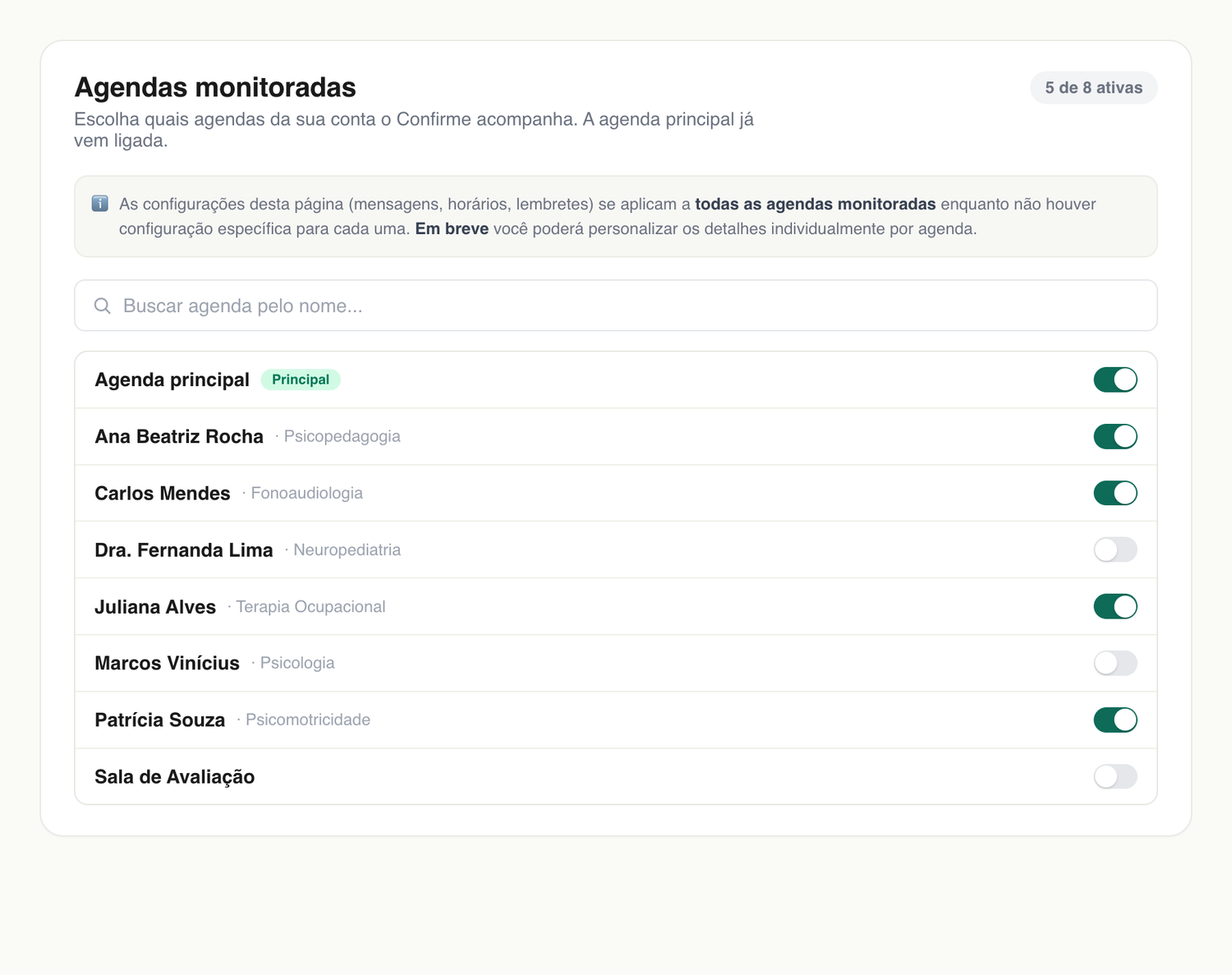
Como ligar (ou desligar) uma agenda
- Acesse Painel → Configurações.
- Na seção Agendas monitoradas, encontre a agenda do profissional.
- Clique no botão ao lado dela para ligar ou desligar o acompanhamento.
- Pronto: o Confirme passa a detectar os eventos daquela agenda e a enviar as confirmações.
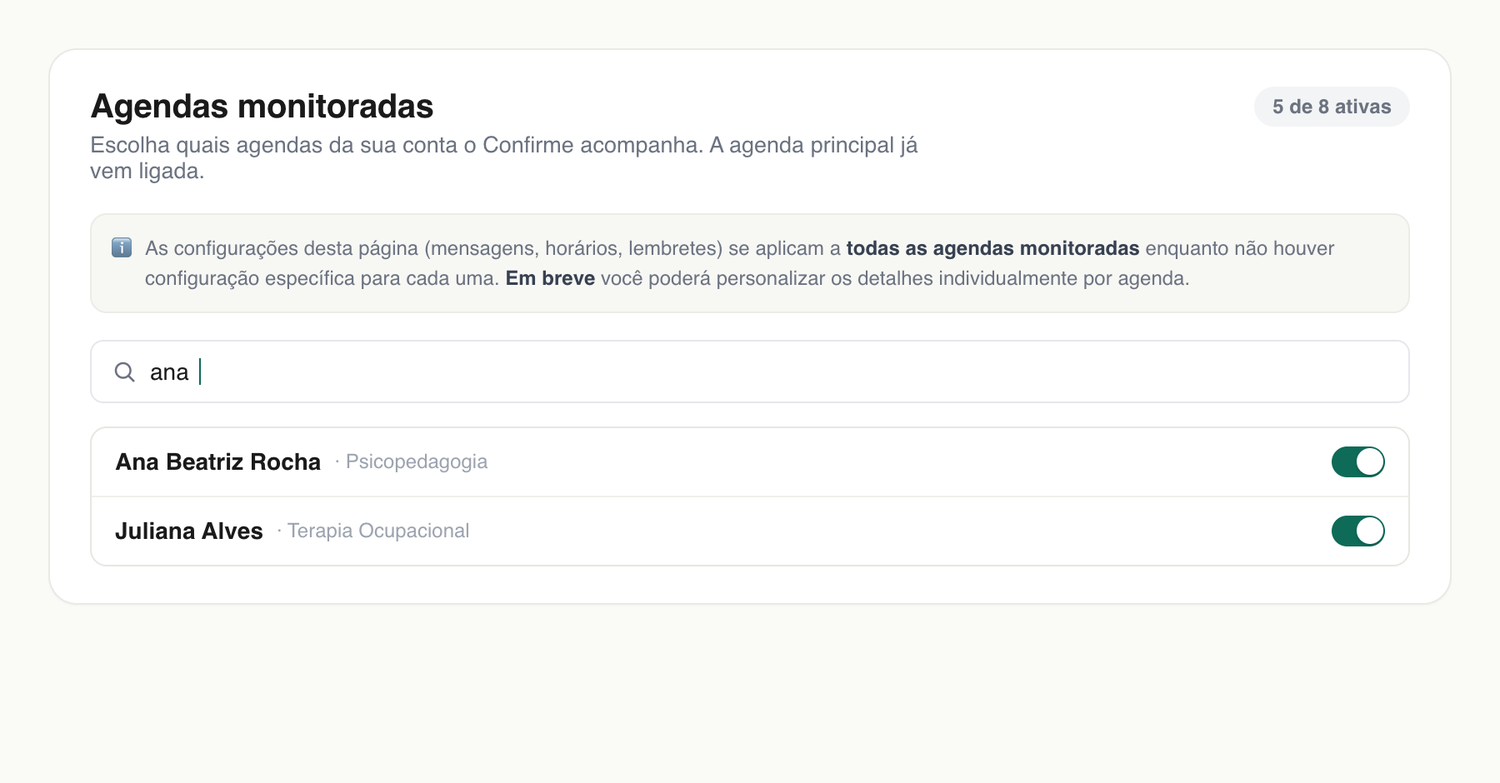
Tem muitas agendas? Use a busca para achar rapidinho pelo nome.
Configurar cada agenda separadamente
Cada agenda pode ter nome do profissional, endereço, fuso, horário de envio, lembrete e respostas automáticas próprios. Clique no ícone de engrenagem ao lado da agenda para abrir a configuração só dela — a URL fica compartilhável (?calendar=…).
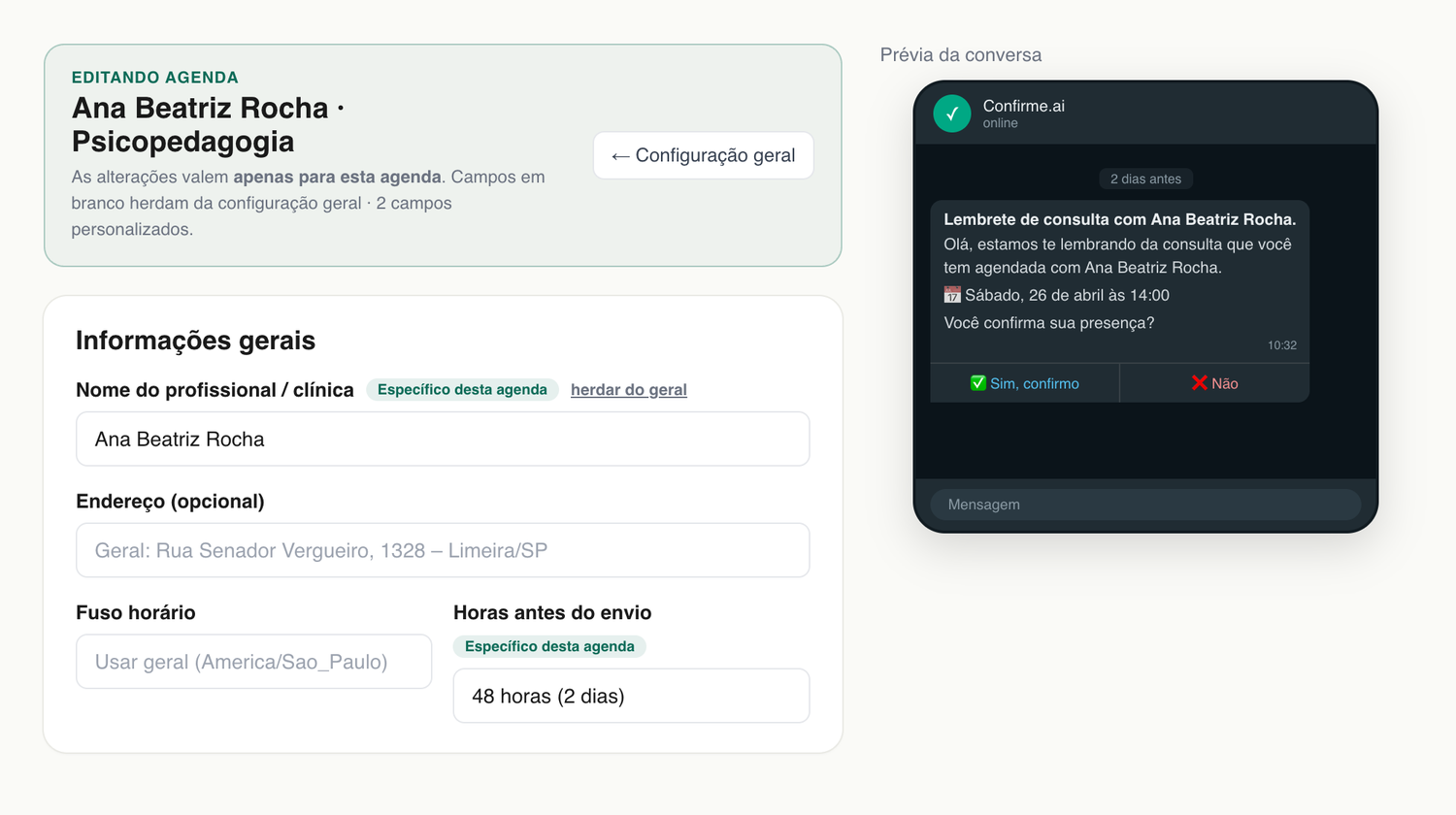
- Em Agendas monitoradas, clique na engrenagem da agenda.
- Altere só o que muda para ela (ex.: o nome do profissional). Campos em branco herdam o geral.
- Salve. Cada campo alterado ganha o selo “Específico desta agenda” — e dá para voltar a herdar com “herdar do geral”.
Bom saber
- Por padrão, cada agenda herda a configuração geral da conta — você só personaliza o que muda.
- O texto da confirmação/lembrete é fixo (modelo aprovado pelo WhatsApp); por agenda variam nome, endereço, fuso, horários, lembrete e respostas automáticas.
- Cada confirmação, lembrete e emoji de status aparece na agenda do próprio evento — não vai tudo para a agenda principal.
- Desligar uma agenda para o monitoramento na hora; ligar de novo é um clique.
Configuração
Regras: como funcionam
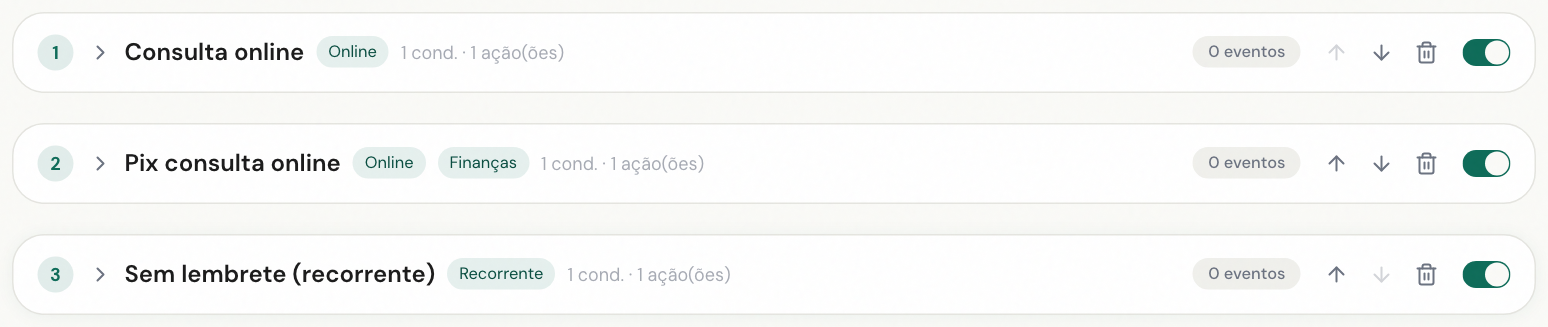
Pra que servem
- Cobrar Pix só em alguns tipos de consulta (ou em todas)
- Trocar o endereço da mensagem quando a consulta é online
- Mudar a resposta enviada quando o paciente confirma ou cancela
- Ajustar o título e o corpo da mensagem de confirmação
- Ligar ou desligar o lembrete para certos eventos
Como uma regra funciona: Quando → Então
Cada regra tem condições (Quando) e ações (Então). Se todas as condições casarem com o evento, as ações são aplicadas.
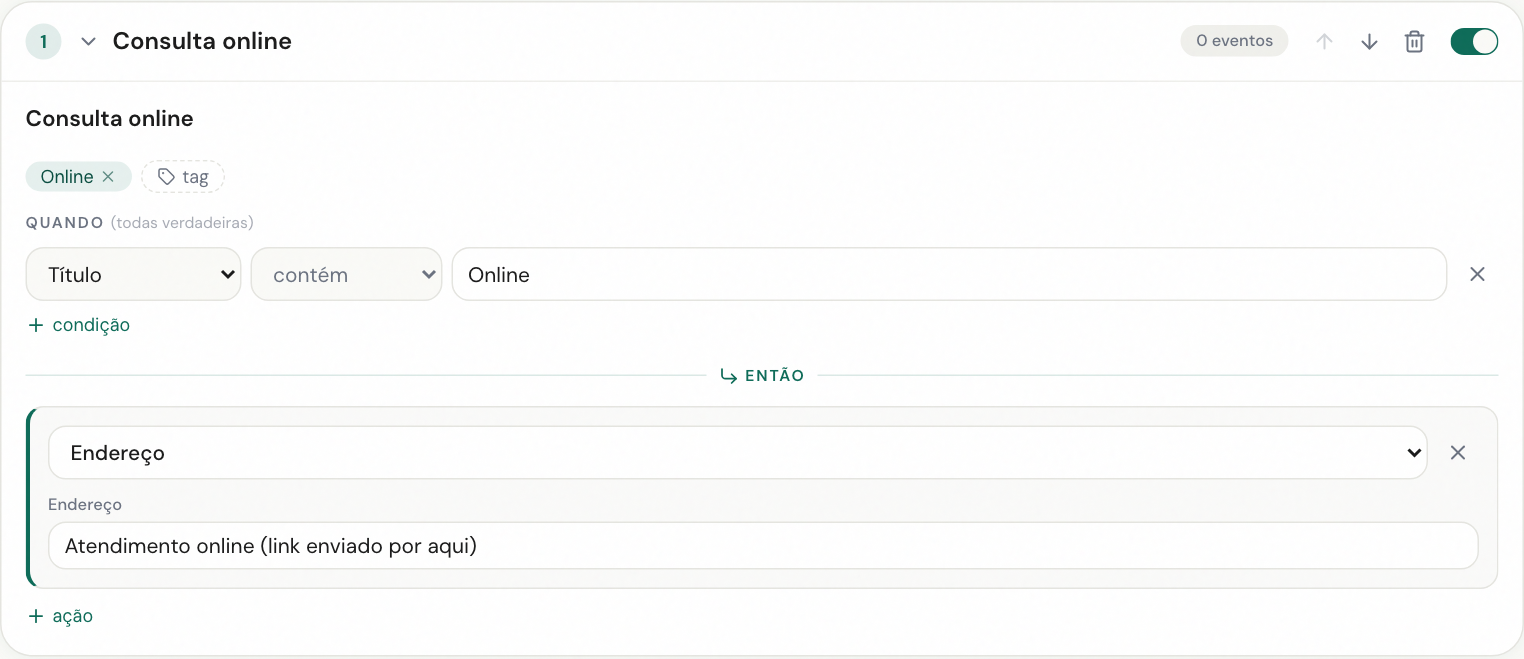
Condições (Quando)
Campos: Título, Descrição, Participante (email) e Online. Operadores: contém, não contém, começa com, é igual a, é verdadeiro, é falso.
Todas as condições precisam ser verdadeiras (E). Sem nenhuma condição, a regra vale pra todo evento.
Ações (Então)
Cobrar Pix, Endereço, Resposta ao confirmar, Resposta ao cancelar, Mensagem antes do link Pix, Pergunta de confirmação, Título da confirmação, Corpo da confirmação e Lembrete (ligar/desligar).
Ordem e composição
- As regras são lidas de cima pra baixo. Para cada atributo, a primeira regra que casar vence. Use as setas pra reordenar.
- Regras diferentes se somam: uma pode definir o endereço e outra a cobrança Pix no mesmo evento.
- Se duas regras mexem no mesmo atributo pro mesmo evento, aparece um aviso de sobreposição (a de cima ganha).
Como criar uma regra
- Em Painel → Regras, clique em Adicionar regra
- Dê um nome (ex.: “Consultas particulares”)
- Em Quando, adicione as condições (campo, operador e valor)
- Em Então, adicione as ações e preencha os campos
- Clique em Salvar regras
Com pressa? Clique em Usar um modelo pronto e escolha um exemplo já configurado; depois é só ajustar e salvar.
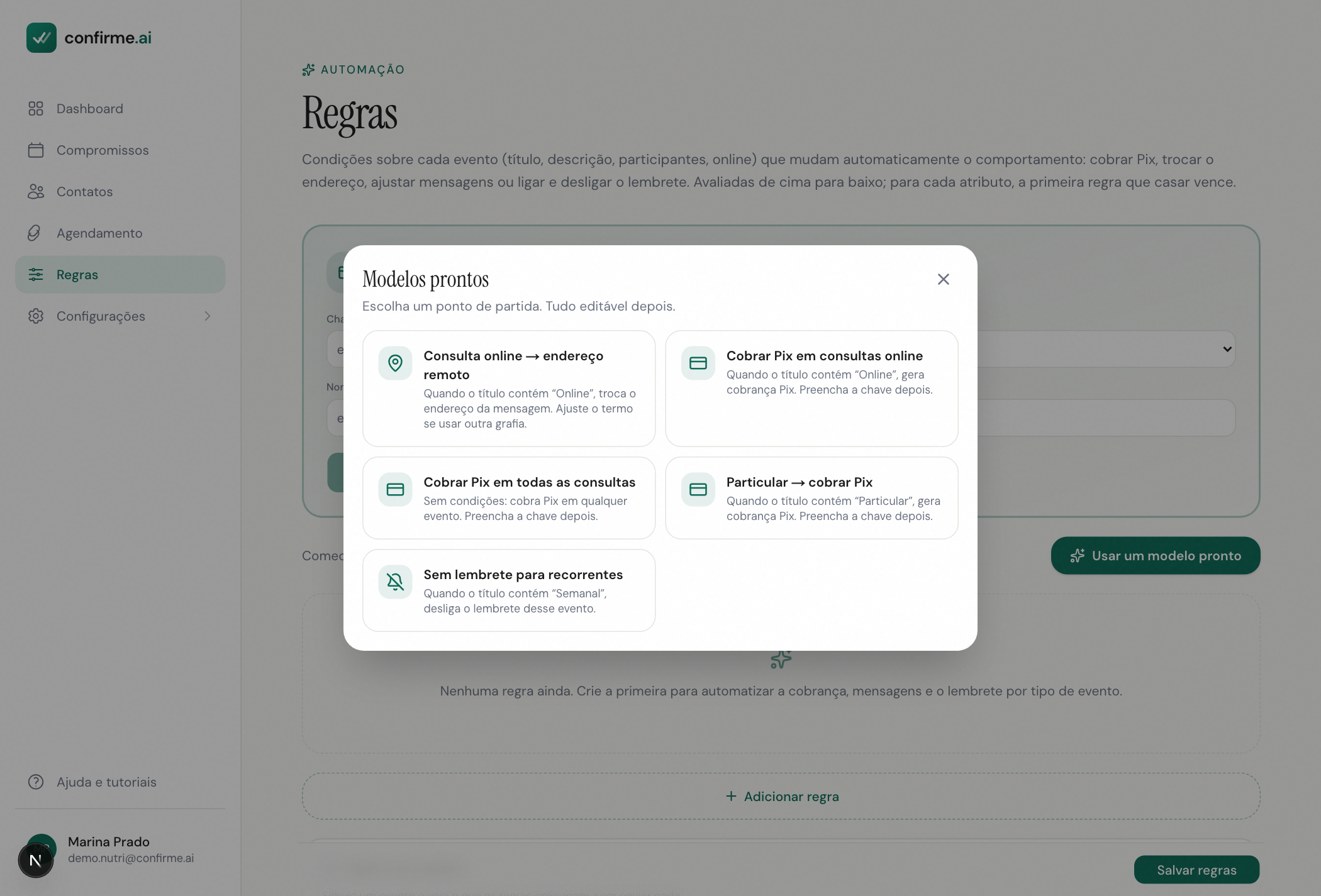
Testar, tags e histórico
Testar num evento: digite um título de exemplo e veja o que as regras aplicariam, sem enviar nada.
Tags: rótulos livres (ex.: Finanças, Online) pra agrupar e filtrar as regras. Não mudam o comportamento.
Contagem de eventos: cada regra mostra em quantos eventos ela já foi aplicada.
Exemplos
Quando Título contém “Particular” Então Cobrar Pix
Cobra só nas consultas particulares.
Quando Título contém “Online” Então Endereço = link da videochamada
Troca o endereço presencial pelo online.
Quando Título começa com “Semanal” Então Lembrete desligado
Evita lembrete em recorrentes.
Quando Sem condições Então Cobrar Pix
Cobra em toda consulta.
Configuração
Cobrança por Pix
Ativar em 1 minuto
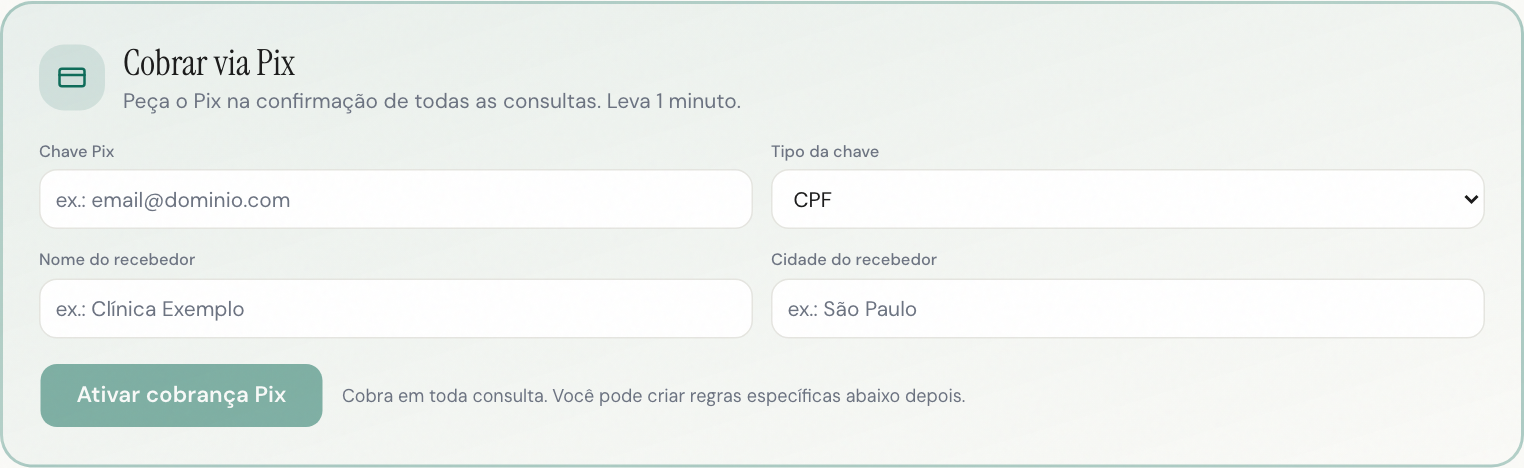
- Abra Painel → Regras
- No bloco Cobrar via Pix, preencha chave Pix, tipo da chave, nome do recebedor e cidade
- Clique em Ativar cobrança Pix
Pronto. A partir daí, toda consulta pede o Pix na confirmação.
Cobrar só em alguns casos
Quer cobrar só em parte das consultas? Use um modelo de Pix ou crie uma regra com condição:
Cobrar Pix em todas as consultas
Sem condição: cobra em qualquer evento.
Cobrar Pix em consultas online
Quando o título tem “Online”.
Particular → cobrar Pix
Quando o título tem “Particular”.
Como o paciente vê
Junto da mensagem de confirmação, o paciente recebe o link de pagamento com o Pix copia e cola. Depois de pagar, ele pode anexar o comprovante, que fica na ficha do paciente, vinculado àquele atendimento.
💡 Dica
A cobrança só funciona com o Pix ligado. O botão Ativar cobrança Pixjá liga tudo. Se aparecer o aviso “Pix desligado”, é porque existe regra de cobrança mas o interruptor está desativado.
Configuração
Anotações e anexos do paciente
📝 Como criar uma anotação
- Abra a ficha em Painel → Contatos e escolha o contato
- No bloco Anotações, escreva no editor (aceita negrito, itálico e listas)
- Opcional: vincule a anotação a um atendimento específico no seletor
- Clique em Salvar
Dica: use o ícone de expandir pra escrever em tela cheia, com mais conforto.
📎 Anexar arquivos
Anexe comprovantes, exames, PDFs e imagens — junto de uma anotação ou na galeria do paciente.
- Ao escrever a anotação, clique em Anexar arquivo e escolha o arquivo — ele sobe junto quando você salva a nota
- Ou anexe depois: toda anotação já salva tem um Anexar arquivo logo abaixo
- Ao lado de cada arquivo você tem prévia (imagens e PDFs), download e remover
- A seção Arquivos na ficha reúne todos os anexos daquele paciente
Formatos e limite
Imagens (JPG, PNG, WebP, GIF, HEIC), PDF, Word (.doc/.docx), Excel (.xls/.xlsx) e texto (.txt). Máximo de 10 MB por arquivo.💡 Exemplo: comprovante de pagamento
O paciente pagou por Pix e mandou o comprovante? Na página do compromisso, escreva uma anotação (“pagamento confirmado”) e anexe o PDF do comprovante — tudo fica vinculado àquele atendimento.
🔒 Privacidade
Anotações e anexos são privados: só você (e sua organização, se você compartilha a agenda) enxerga. Os arquivos ficam em armazenamento privado e nunca são compartilhados com o paciente.
Problemas comuns
As dúvidas que mais aparecem — e como resolver rápido.
Ajuda
Resolução de problemas
O evento ficou com ⚠️ no título
O número de WhatsApp não foi encontrado. Verifique se o número está correto e se o paciente possui WhatsApp naquele número. Corrija o número no título do evento e o sistema tentará novamente.
A mensagem não foi enviada
Verifique se o telefone está no título do evento com DDD. O sistema verifica eventos a cada 15 minutos e envia a confirmação conforme o horário configurado (padrão: 24h antes da consulta).
O paciente não recebeu a mensagem
Confirme que o número tem WhatsApp ativo. Números de telefone fixo não possuem WhatsApp.
Sou convidado mas não vejo nenhum compromisso
Você precisa estar marcado como convidado no evento do Google Calendar pra ele aparecer. Peça ao responsável pela agenda que adicione seu email como convidado no evento.
Ainda com dúvida? A gente responde no WhatsApp.
Falar no WhatsApp (19) 3097-2501